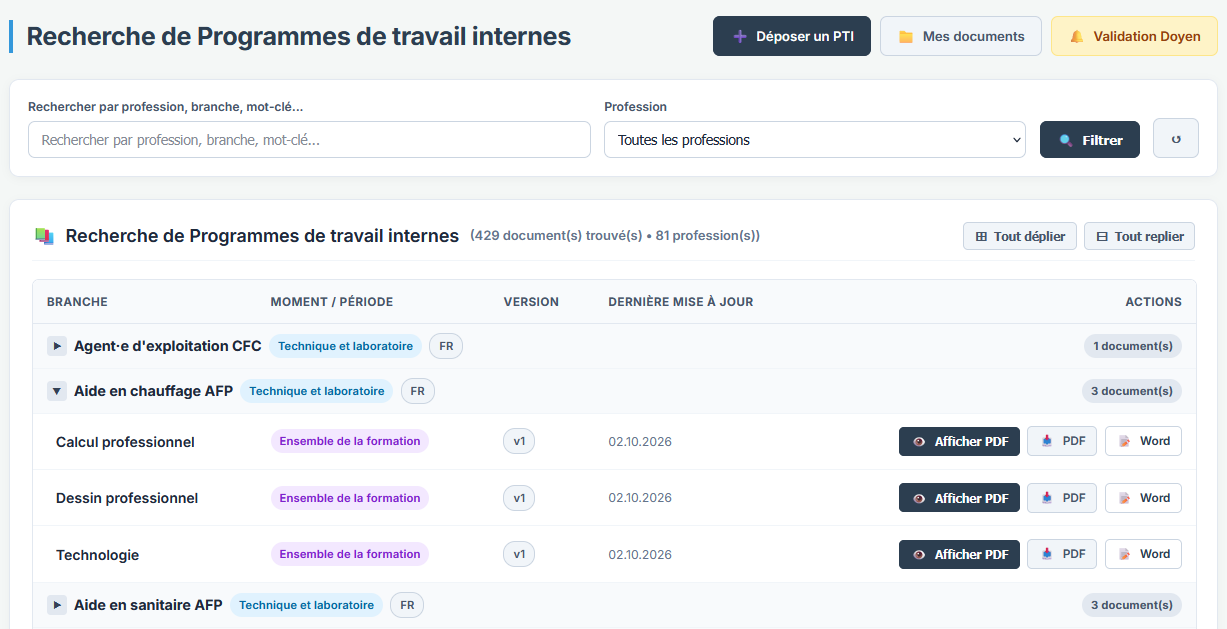
Diese umfassende Anleitung beschreibt die Funktionsweise der Anwendung PTI (Lehrpläne / Interne Arbeitspläne) der EPAI / GIBS. Sie erläutert alle Benutzerabläufe, von der öffentlichen Einsicht in die Lehrpläne über das Hochladen von Dokumenten und externen Links bis hin zum hierarchischen Validierungs-Workflow durch die Abteilungsvorsteher (Vorsteher) und dem Massenimport.
Die Anwendung basiert auf 4 Zugriffs- und Verantwortungsebenen:
| Rolle | Beschreibung & Befugnisse | Zugängliche Seiten |
|---|---|---|
| Benutzer / Öffentliche Einsicht | Jede Person (Lehrperson, Lernende, Lehrbetrieb, externe Öffentlichkeit). Konsultiert und durchsucht die gültigen PTI, zeigt PDF-Vorschauen im Browser an und lädt offizielle Dokumente herunter. | index.php, view_pdf.php, download.php |
| Lehrperson (Autor) | Am Portal authentifizierte Lehrperson. Reicht neue PTI ein (Word- + PDF-Dateien oder externe Links), verfolgt den Freigabestatus der eigenen Dokumente, sieht die Versionshistorie ein (v1, v2, v3), lädt überarbeitete Versionen hoch und passt Metadaten an. | index.php, depot.php, mes_documents.php, edit.php |
| Abteilungsvorsteher (Vorsteher) | Vorgesetzte/r einer oder mehrerer Unterrichtsabteilungen. Validiert eingereichte PTI der Lehrpersonen seiner Abteilung oder fordert Korrekturen an, veröffentlicht eigene Einreichungen direkt ohne Zwischenschritt, weist die zuständige Lehrperson eines Dokuments neu zu (einzeln oder per Massen-Zuweisung) und archiviert/reaktiviert veraltete Dokumente. | Obige Seiten + validation.php |
| Schulleitung / Administrator | Gesamtübergreifender Zugriff auf alle Abteilungen und Berufe der Schule. Verfügt über globale Aufsichtsrechte und hat Zugriff auf das Massenimport-Werkzeug aus lokalen Ordnern. | Alle Seiten + import.php |
Das folgende Diagramm veranschaulicht den vollständigen Ablauf eines Dokuments oder externen Links von der Einreichung bis zur offiziellen Veröffentlichung oder Archivierung:
%%{init: {
  'theme': 'base',
  'themeVariables': {
    'fontSize': '12px'
  },
  'flowchart': {
    'nodeSpacing': 20,
    'rankSpacing': 25,
    'curve': 'basis'
  }
}}%%
flowchart TD
    A["Autor: Wahl des Ressourcentyps
(Word- + PDF-Dateien ODER externer Link)"] --> B["Einreichungsformular: Auswahl von Beruf,
Fach, Ausbildungszeitpunkt und Gültigkeit"]
    B --> C{"Wer reicht den PTI ein?"}

    C -- "Zuständiger Abteilungsvorsteher" --> D["⚡ Direkte sofortige Veröffentlichung
(Status: Validiert / Online)"]
    C -- "Lehrperson / Andere Beteiligte" --> E["⏳ Status: Wartet auf Validierung
Automatische E-Mail-Benachrichtigung an den Vorsteher"]

    E --> F["Vorsteher: Prüfung im Validierungsportal
(validation.php)"]

    F --> G{"Entscheidung des Vorstehers"}
    G -- "✅ Genehmigung" --> H["Sofortige offizielle Veröffentlichung
+ E-Mail-Benachrichtigung an die Lehrperson"]
    G -- "❌ Überarbeitung angefordert" --> I["Status: Überarbeitung angefordert
+ E-Mail mit Begründung an die Lehrperson"]

    I --> J["Lehrperson: Einreichung einer korrigierten Version
(Neuer Upload)"]
    J --> E

    D --> K["Öffentliche Einsicht (index.php)
Anzeige, PDF-Vorschau & Download"]
    H --> K

    K --> L{"Entwicklung des Fachs / Lehrgangs"}
    L -- "Neuer PTI für dasselbe Fach" --> M["Automatische Versionierung
(Historie von bis zu 3 Versionen)"]
    L -- "Ende der Gültigkeit / Veralteter Plan" --> N["Archivierung (Vorsteher / Schulleitung)
Aus der öffentlichen Ansicht entfernt"]
    N -- "Späterer Bedarf" --> O["Dearchivierung / Wiederherstellung"]
    O --> K
index.php)Die Startseite ist ohne besondere Voraussetzungen zugänglich und versammelt alle aktuell aktiven und validierten internen Arbeitspläne.
Filterbereich & Schnellsuche:
Gruppierte Anzeige nach Beruf (Akkordeon-Stil):
FR oder DE) sowie die Anzahl der verfügbaren Dokumente an.Verfügbare Aktionen pro Dokument:
.docx-Quelldatei herunter.depot.php)Auf der Einreichungsseite können neue interne Arbeitspläne hinzugefügt werden, sei es als digitale Dateien oder als Online-Link.
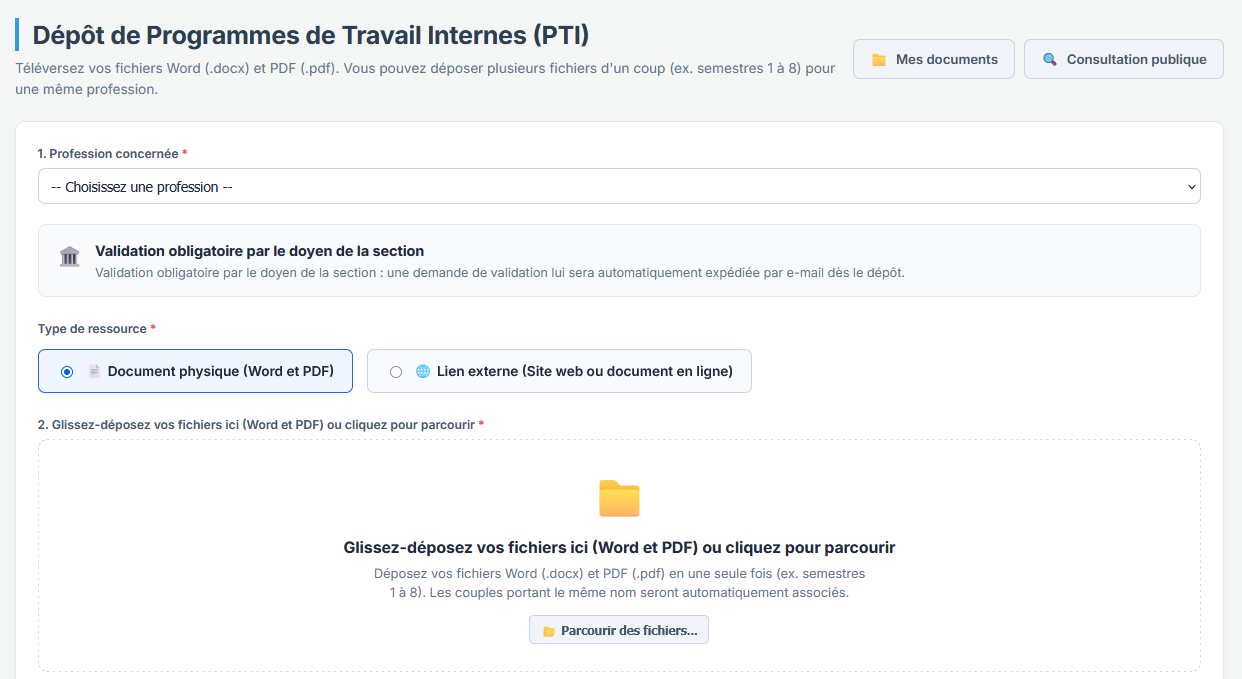
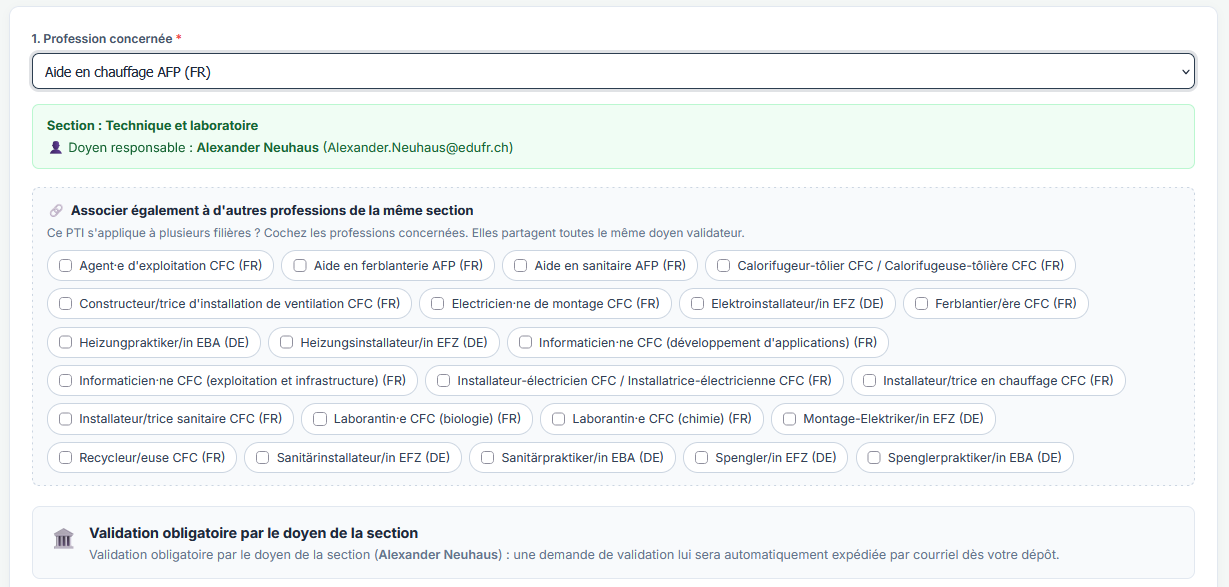
Die Anwendung bietet zwei verschiedene Einreichungsmodi:
.docx) und PDF-Dateien (.pdf) per Drag-and-Drop in den Upload-Bereich (z. B. alle Semester 1 bis 8 eines Ausbildungszyklus).2024-2025 bis Ohne Begrenzung).mes_documents.php)Der Bereich Meine Dokumente ermöglicht es Ihnen, Ihre Dokumente zu verwalten, den Fortschritt der Validierung zu verfolgen und Wartungsarbeiten durchzuführen.
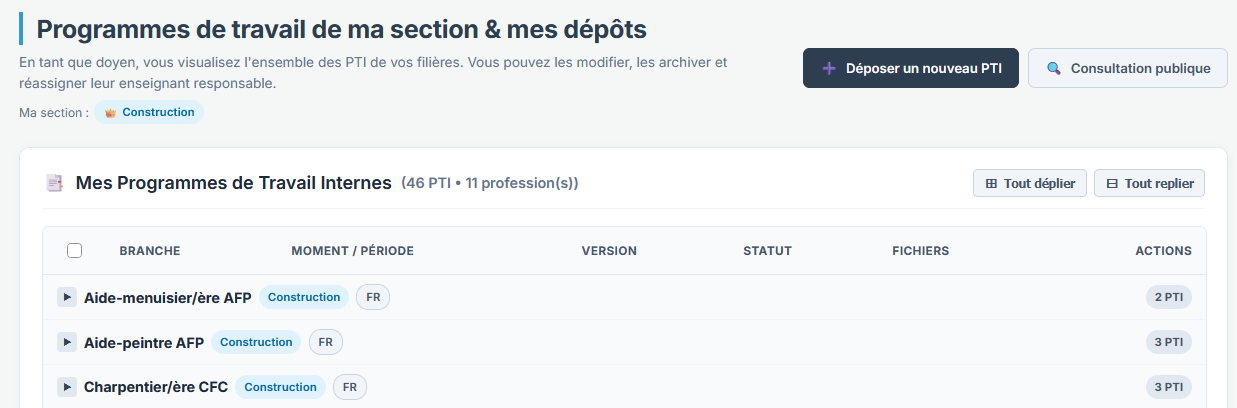
An die Benutzerrolle angepasste Ansicht:
Statusverfolgung & Badges:
Validiert (Online): Das Dokument wurde genehmigt und ist öffentlich sichtbar.Wartet auf Validierung: Das Dokument wurde eingereicht und wartet auf die Entscheidung des Vorstehers.Überarbeitung angefordert: Der Vorsteher hat das Dokument abgelehnt und die Entscheidung begründet (beim Überfahren mit der Maus sichtbar oder in der erhaltenen E-Mail nachzulesen).Archiviert: Dokument aus der öffentlichen Einsicht entfernt, bleibt jedoch in der internen Historie einsehbar.Versionshistorie (v1, v2, v3):
Erweiterte Aktionen & Neuzuweisung (Vorsteher & Administratoren):
edit.php oder das entsprechende Dialogfenster).edit.php): Ermöglicht die Korrektur von Fachbezeichnung, Gültigkeitsdauer oder das Ersetzen der hinterlegten Dateien.validation.php)Dieses Portal ist den Abteilungsvorstehern (Abteilungsvorsteher) und der Schulleitung vorbehalten und bündelt alle Genehmigungsanträge.
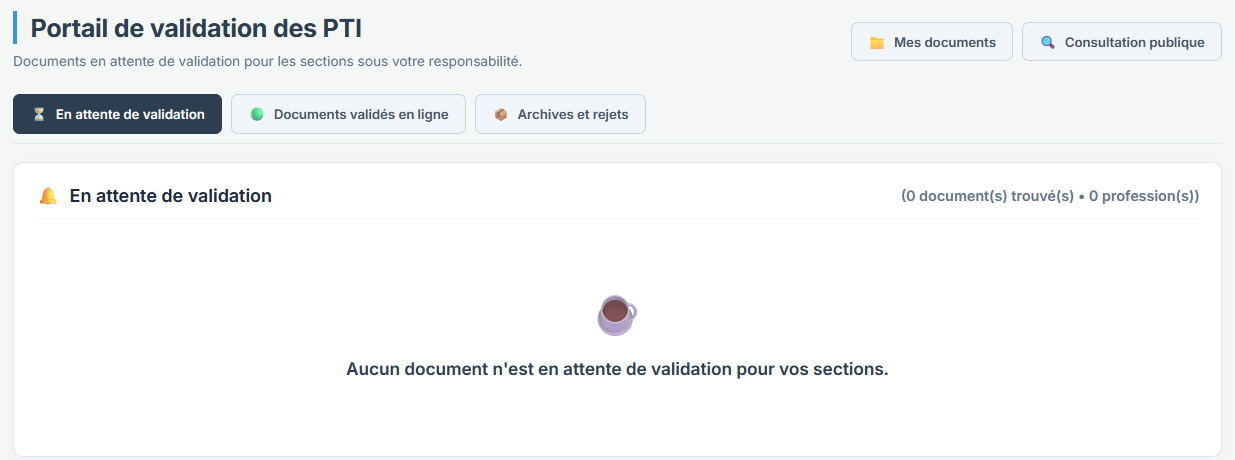
index.php öffentlich sichtbar.import.php – Schulleitung / Admin)Werkzeug für Administratoren zur Einbindung umfangreicher PTI-Bestände bei der Inbetriebnahme oder bei umfassenden Lehrplanreformen.
import_fichiers/ des Servers ab und beachten Sie dabei die offizielle Namenskonvention:<Berufe>;<Fach>;<Optionaler_Zeitpunkt>.docx und .pdf.Fach und die Abteilungsverantwortlichen werden als Abteilungsvorsteher bezeichnet).Zur Fertigstellung Ihres visuellen Leitfadens finden Sie hier die zusammenfassende Liste der 8 empfohlenen Screenshots:
| Ref. | Abschnitt | Titel des Screenshots | Wichtige hervorzuhebende Elemente |
|---|---|---|---|
| Abb. 01 | Einleitung | Zweisprachige Kopfzeile & Allgemeine Navigation | FR/DE-Umschalttaste, Hauptmenü, angemeldetes Benutzerprofil |
| Abb. 02 | Schritt 1 | Öffentliche Einsichtsseite (index.php) |
Suchfilter, aufgeklapptes Berufs-Akkordeon, PDF-Vorschau-Schaltflächen |
| Abb. 03 | Schritt 2 | Wahl des Ressourcentyps (depot.php) |
Auswahl Datei vs. Link, Vorsteher-Erkennung und Status-Banner |
| Abb. 04 | Schritt 2 | Drag-and-Drop-Bereich für Stapel (depot.php) |
Tabelle der erkannten Word/PDF-Paare, Button „🪄 Auf alle Zeilen anwenden“ |
| Abb. 05 | Schritt 3 | Bereich „Meine Dokumente“ (mes_documents.php) |
Status-Badges (Validiert / Wartend), Versionshistorie, Massen-Zuweisung |
| Abb. 06 | Schritt 4 | Validierungsportal für Vorsteher (validation.php) |
Tabs Ausstehend / Validiert / Archive, Buttons Genehmigen und Überarbeitung anfordern |
| Abb. 07 | Schritt 4 | Modal zur Überarbeitungsanfrage | Eingabefeld für erläuternde Anmerkungen an die Lehrperson |
| Abb. 08 | Schritt 5 | Massenimport-Modul (import.php) |
Vorschautabelle, intelligente Berufserkennung, Simulationsmodus |