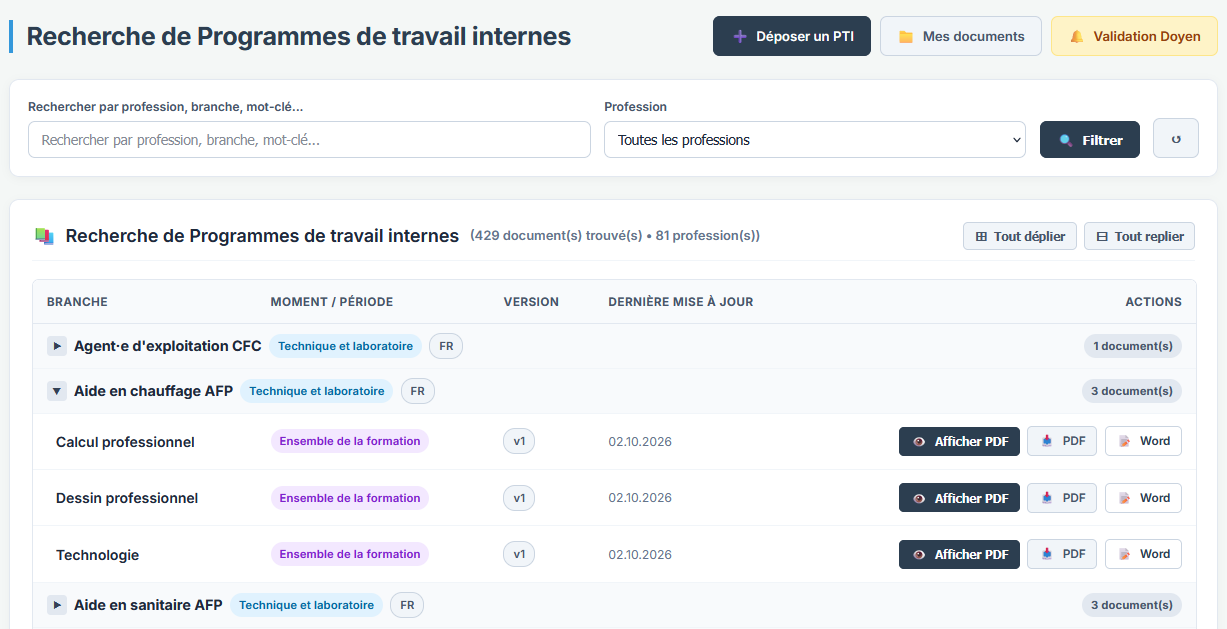
Ce guide complet présente le fonctionnement de l'application PTI (en allemand : Lehrpläne / Interne Arbeitspläne) de l'EPAI / GIBS. Il décrit l'ensemble des parcours utilisateurs, de la consultation publique des programmes de cours jusqu'au dépôt de documents et liens externes, en passant par le circuit de validation hiérarchique par les doyens / chefs de section (Vorsteher) et l'importation de masse.
L'application s'articule autour de 4 niveaux d'accès et de responsabilités :
| Rôle | Description & Prérogatives | Pages accessibles |
|---|---|---|
| Utilisateur / Consultation publique | Toute personne (enseignant, élève, entreprise formatrice, public externe). Consulte et recherche les PTI en vigueur, prévisualise les PDF dans le navigateur et télécharge les documents officiels. | index.php, view_pdf.php, download.php |
| Enseignant (Auteur) | Enseignant authentifié auprès du portail. Dépose de nouveaux PTI (fichiers Word + PDF ou liens externes), suit l'état d'approbation de ses documents, consulte l'historique des versions (v1, v2, v3), dépose des versions révisées et modifie les métadonnées. | index.php, depot.php, mes_documents.php, edit.php |
| Doyen de section (Vorsteher) | Responsable hiérarchique d'une ou plusieurs sections d'enseignement. Valide ou demande des corrections sur les PTI déposés par les enseignants de sa section, publie directement ses propres dépôts sans intermédiaire, réassigne l'enseignant responsable d'un document (individuellement ou en masse) et archive/restaure les documents obsolètes. | Pages ci-dessus + validation.php |
| Direction / Administrateur | Accès transversal à l'ensemble des sections et filières de l'école. Dispose des droits de supervision globale et accède à l'outil d'importation en masse à partir de dossiers locaux. | Toutes les pages + import.php |
Le schéma ci-dessous illustre le cycle complet d'un document ou lien externe, depuis son dépôt jusqu'à sa publication officielle ou son archivage :
%%{init: {
  'theme': 'base',
  'themeVariables': {
    'fontSize': '12px'
  },
  'flowchart': {
    'nodeSpacing': 20,
    'rankSpacing': 25,
    'curve': 'basis'
  }
}}%%
flowchart TD
    A["Auteur : Choix du type de ressource
(Fichiers Word + PDF OU Lien externe)"] --> B["Formulaire de dépôt : Choix de profession,
branche, moment de formation et validité"]
    B --> C{"Qui dépose le PTI ?"}

    C -- "Doyen responsable de la section" --> D["⚡ Publication directe immédiate
(Statut : Validé / En ligne)"]
    C -- "Enseignant / Autre intervenant" --> E["⏳ Statut : En attente de validation
Notification e-mail automatique au doyen"]

    E --> F["Doyen : Examen dans le Portail de validation
(validation.php)"]

    F --> G{"Décision du Doyen"}
    G -- "✅ Approbation" --> H["Publication officielle immédiate
+ Notification e-mail à l'enseignant"]
    G -- "❌ Modifications demandées" --> I["Statut : Modifications demandées
+ E-mail d'explications envoyé à l'enseignant"]

    I --> J["Enseignant : Dépôt d'une version corrigée
(Nouvelle soumission)"]
    J --> E

    D --> K["Consultation publique (index.php)
Affichage, prévisualisation PDF & téléchargement"]
    H --> K

    K --> L{"Évolution du cours"}
    L -- "Nouveau PTI pour le même cours" --> M["Versioning automatique
(Conservation historique jusqu'à 3 versions)"]
    L -- "Fin de validité / Programme caduc" --> N["Archivage (Doyen / Direction)
Sortie de la consultation publique"]
    N -- "Besoin ultérieur" --> O["Désarchivage / Restauration"]
    O --> K
index.php)Accessible sans prérequis particulier, la page d'accueil rassemble tous les programmes de travail internes actuellement actifs et validés.
Zone de filtrage & Recherche rapide :
Affichage groupé par profession (Style accordéon) :
FR ou DE) et le nombre de documents disponibles.Actions disponibles par document :
.docx.depot.php)La page de dépôt permet d'ajouter un nouveau programme de travail interne, qu'il s'agisse de fichiers numériques ou d'un lien en ligne.
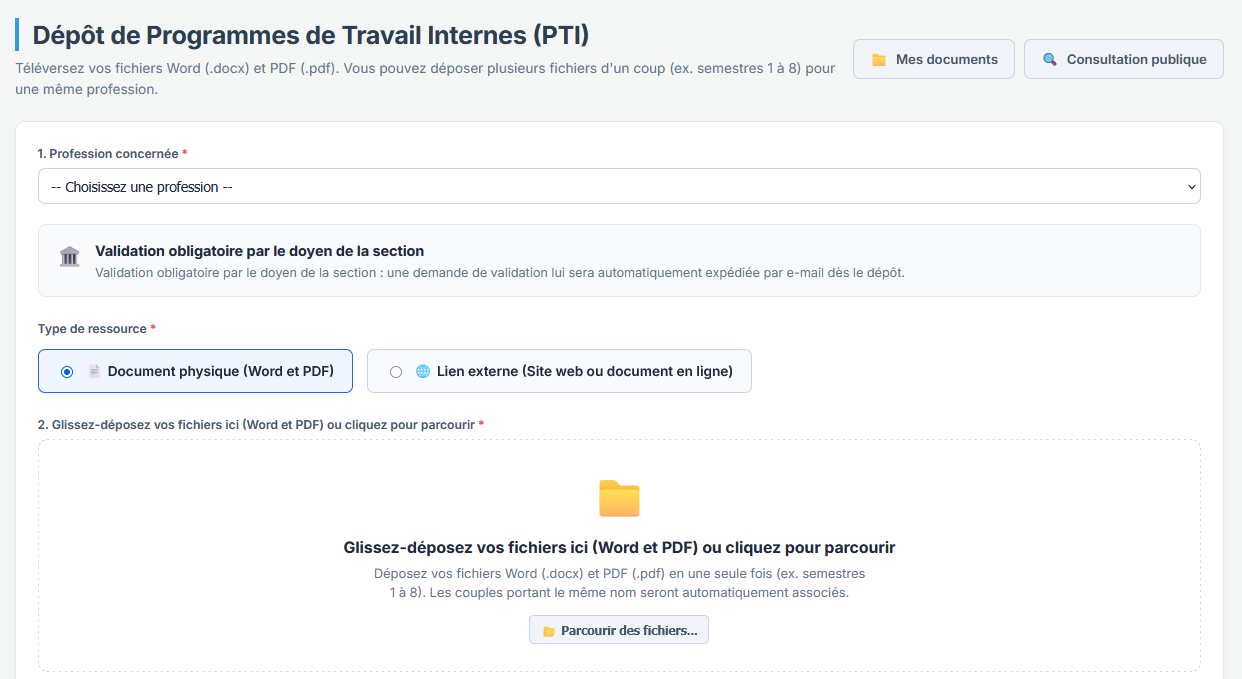
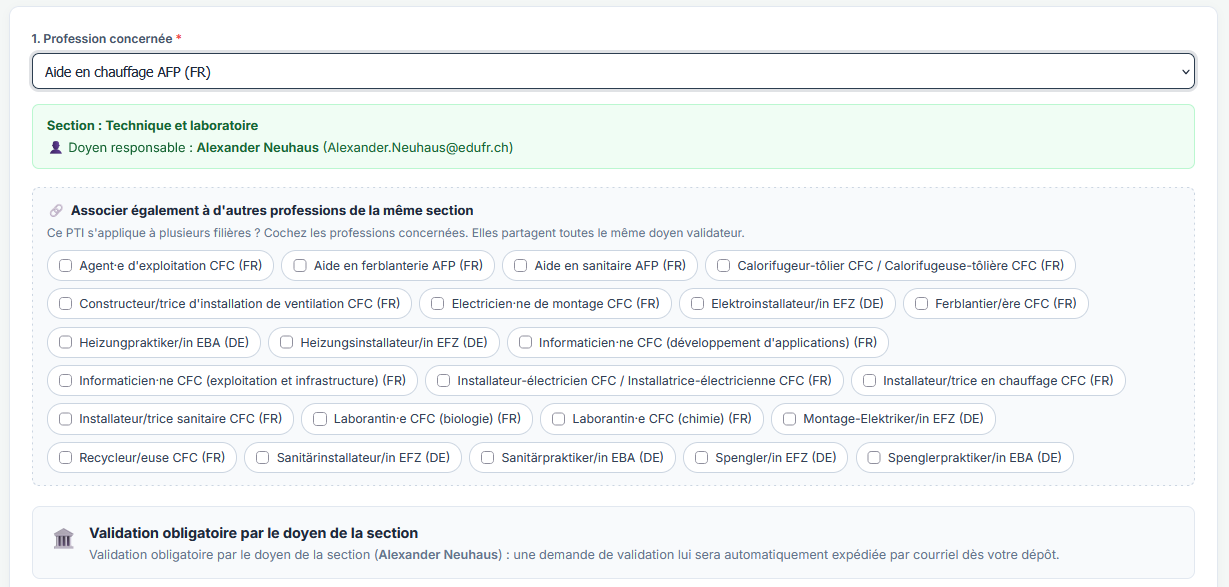
L'application propose deux modes de dépôt distincts :
.docx) et PDF (.pdf) dans la boîte de téléversement (par exemple tous les semestres 1 à 8 d'un cycle).2024-2025 jusqu'à Sans limite).mes_documents.php)L'espace Mes Documents permet de piloter vos documents, de vérifier l'avancement de leur approbation et d'effectuer des opérations de maintenance.
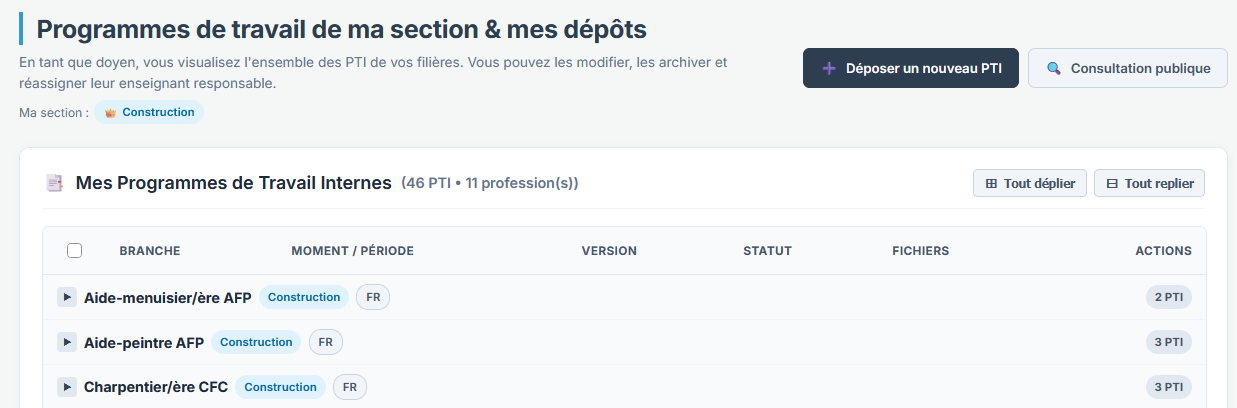
Vue adaptée au rôle de l'utilisateur :
Suivi des statuts & Badges :
Validé (En ligne) : Le document a été approuvé et est visible publiquement.En attente de validation : Le document a été déposé et attend la décision du doyen.Modifications demandées : Le doyen a refusé le document et a motivé sa décision (accessible au survol ou dans l'e-mail reçu).Archivé : Document retiré de la consultation publique tout en demeurant consultable dans l'historique interne.Historique des versions (v1, v2, v3) :
Actions avancées & Réassignation (Doyens & Administrateurs) :
edit.php ou la fenêtre dédiée).edit.php) : Permet de corriger l'intitulé de branche, les dates de validité scolaire ou de remplacer les fichiers.validation.php)Réservé aux doyens de section (Abteilungsvorsteher) et à la direction, ce portail centralise les demandes d'approbation.
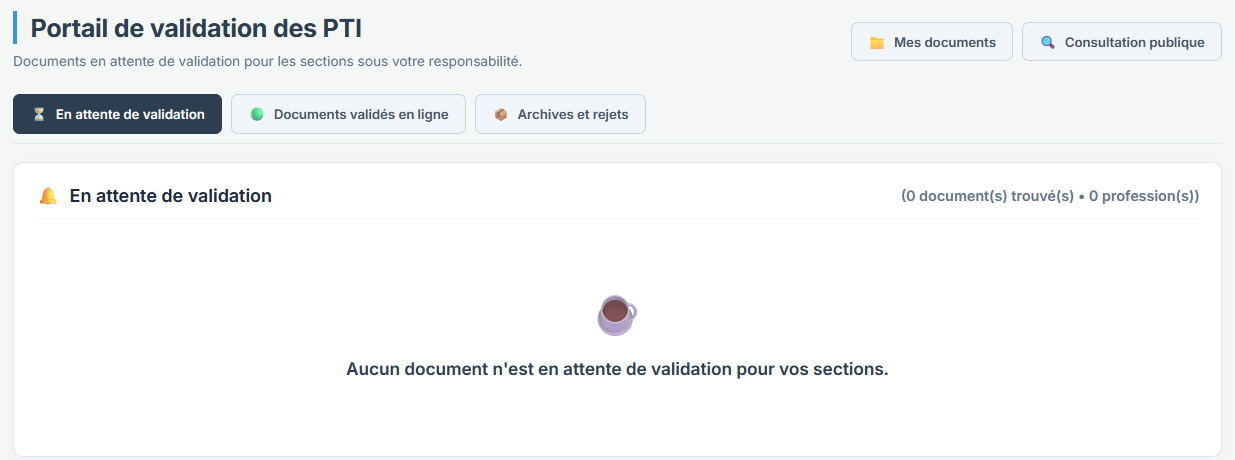
index.php.import.php – Direction / Admin)Outil à destination des administrateurs pour intégrer de volumineuses collections de PTI lors de la mise en service ou lors de grandes réformes de plans d'études.
import_fichiers/ du serveur en respectant la nomenclature officielle :<Professions>;<Branche>;<Moment_Optionnel>.docx et .pdf.Fach et les responsables de section sont désignés par Abteilungsvorsteher).Pour finaliser votre guide visuel, voici la liste synthétique des 8 captures recommandées :
| Réf. | Section | Titre de la capture d'écran | Éléments clés à mettre en évidence |
|---|---|---|---|
| Fig. 01 | Introduction | En-tête bilingue & Navigation générale | Bouton de bascule FR/DE, menu principal, profil utilisateur connecté |
| Fig. 02 | Étape 1 | Page de Consultation Publique (index.php) |
Filtres de recherche, accordéon de profession déplié, boutons d'aperçu PDF |
| Fig. 03 | Étape 2 | Choix du type de ressource (depot.php) |
Sélecteur Fichier vs Lien, détection du doyen et bandeau de statut |
| Fig. 04 | Étape 2 | Zone de glisser-déposer par lot (depot.php) |
Tableau des paires Word/PDF reconnues, bouton "🪄 Appliquer branche n°1" |
| Fig. 05 | Étape 3 | Espace « Mes Documents » (mes_documents.php) |
Badges de statut (Validé / Attente), historique des versions, assignation en masse |
| Fig. 06 | Étape 4 | Portail de Validation Doyen (validation.php) |
Onglets En attente / Validés / Archives, boutons Valider et Demander modifications |
| Fig. 07 | Étape 4 | Modale de demande de modifications | Zone de saisie de remarques explicatives destinées à l'enseignant |
| Fig. 08 | Étape 5 | Module d'Importation en masse (import.php) |
Tableau de prévisualisation, détection intelligente des filières, mode simulation |