Tutoriel d'Utilisation – Application "Échange d'Heures"
Ce guide présente le fonctionnement complet de l'application Échange d'heures de l'EPAI. Il décrit le processus étape par étape et détaille les actions pour chaque profil d'utilisateur.
👥 1. Les Profils Utilisateurs (Acteurs du Processus)
L'application fait intervenir 4 rôles principaux :
| Rôle |
Description & Responsabilités |
| Enseignant Demandeur |
Crée la demande d'échange ou de remplacement, renseigne les cours manqués et les compensations prévues, attribue les doyens et suit l'état de validation. |
| Enseignant Collègue / Remplaçant |
Enseignant désigné pour effectuer le remplacement ou l'échange de cours. Il peut accéder aux demandes le concernant et visualiser ses périodes d'échange. |
| Doyen / Direction (DOY) |
Examine la demande en tant que Doyen principal (Validateur) ou reçoit une copie d'information s'il est concerné. |
| Secrétariat (SEC) |
Traite les demandes entièrement validées, effectue les saisies administratives nécessaires (ex. encodage dans ISA) et clôture le traitement de la demande. |
🔄 2. Aperçu du Workflow (Cycle de Vie d'une Demande)
%%{init: {
  'theme': 'base',
  'themeVariables': {
    'fontSize': '12px'
  },
  'flowchart': {
    'nodeSpacing': 20,
    'rankSpacing': 25,
    'curve': 'basis'
  }
}}%%
flowchart TD
    A[Enseignant : Soumission de la demande] --> B[Notification Doyen principal + Copies Info Doyens]
    B --> C[Statut : Attente Doyen]
    C --> D{Décision du Doyen Principal}
    D -- Refusé --> E[Statut : Refusé\nNotification email au demandeur]
    D -- Validé --> F[Statut : Attente Secrétariat\nNotification email au Secrétariat]
    F --> G[Secrétariat : Contrôle & Encodage ISA]
    G --> H[Secrétariat : Traitement]
    H --> I[Statut : Traité\nNotification email finale au demandeur et aux collègues]
📖 3. Processus Détaillé Étape par Étape
Étape 1 : Création d'une Demande (Enseignant Demandeur)
- Connectez-vous à l'application.
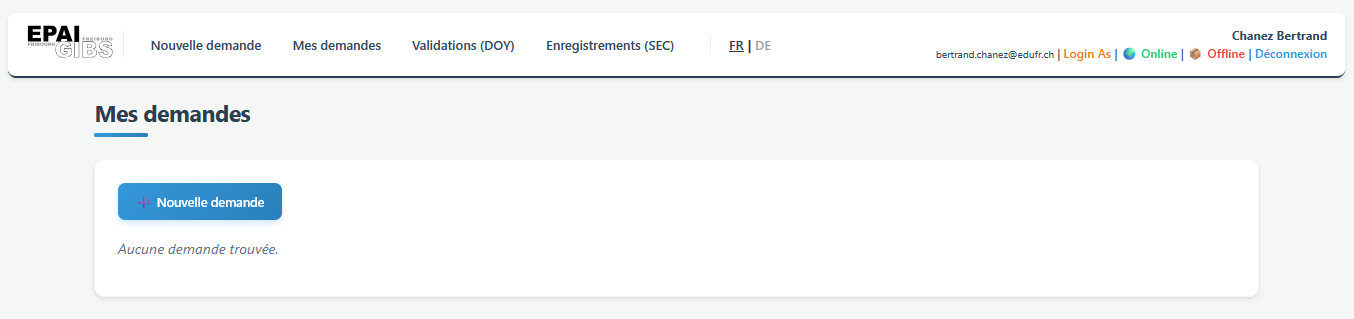
- Dans le menu principal, cliquez sur ➕ Nouvelle demande.
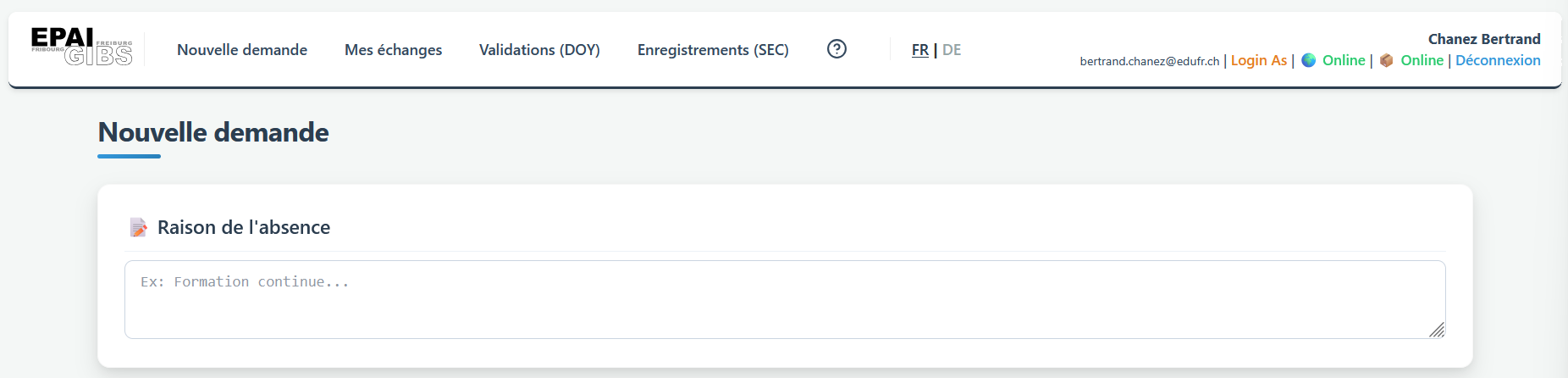
- Informations générales :
- Raison de l'absence (obligatoire) : Indiquez le motif (ex: Formation continue, Raison personnelle, Sortie d'étude).
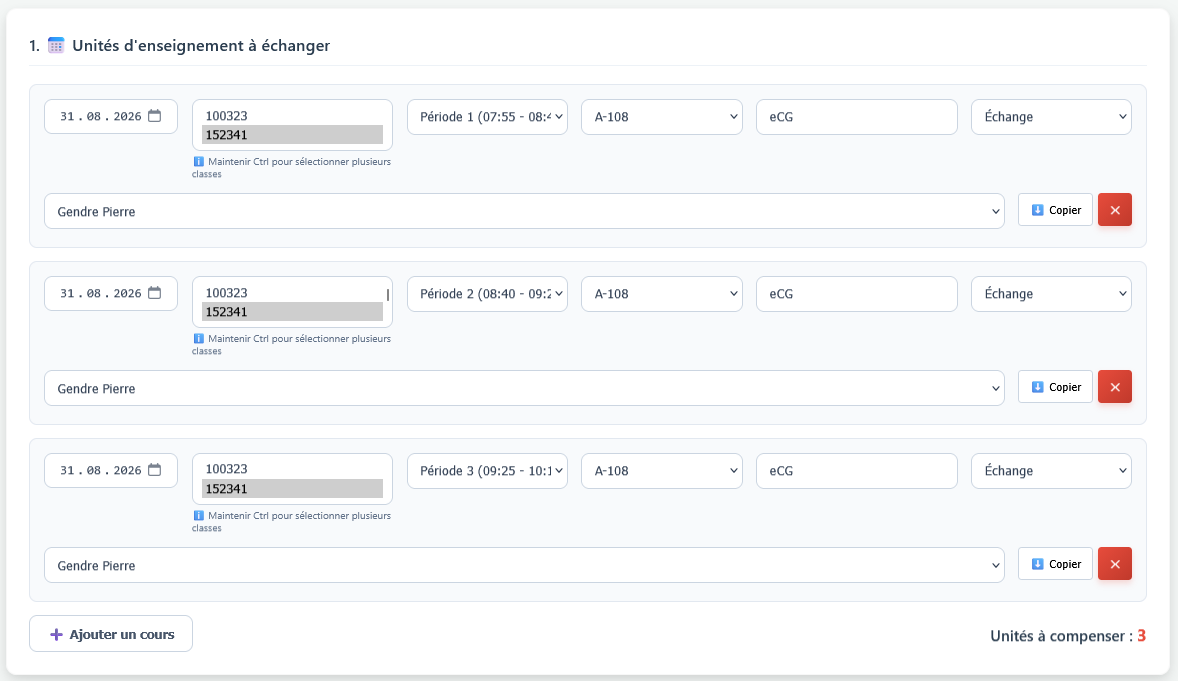
- Partie 1 : Unités d'enseignement à échanger (Vos absences)
- Cliquez sur ➕ Ajouter un cours.
- Renseignez les champs pour chaque période d'absence :
- Date de l'absence.
- Classe(s) : Sélectionnez la ou les classes (maintenir la touche
Ctrl pour sélectionner plusieurs classes).
- Période : Sélectionnez l'horaire concerné (ex: Période 1 (07:55 - 08:40)).
- Salle et Branche.
- Type de compensation :
- Échange : Vous échangez cette période avec un collègue qui reprendra votre cours.
- Remplacement : Un collègue vous remplace. (⚠️ Attention : Les remplacements doivent également être insérés dans l'outil ISA).
- Enseignant : Sélectionnez le collègue effectuant l'échange ou le remplacement.
- Astuce : Utilisez le bouton ⬇️ Copier pour dupliquer rapidement la ligne vers la période horaire suivante.
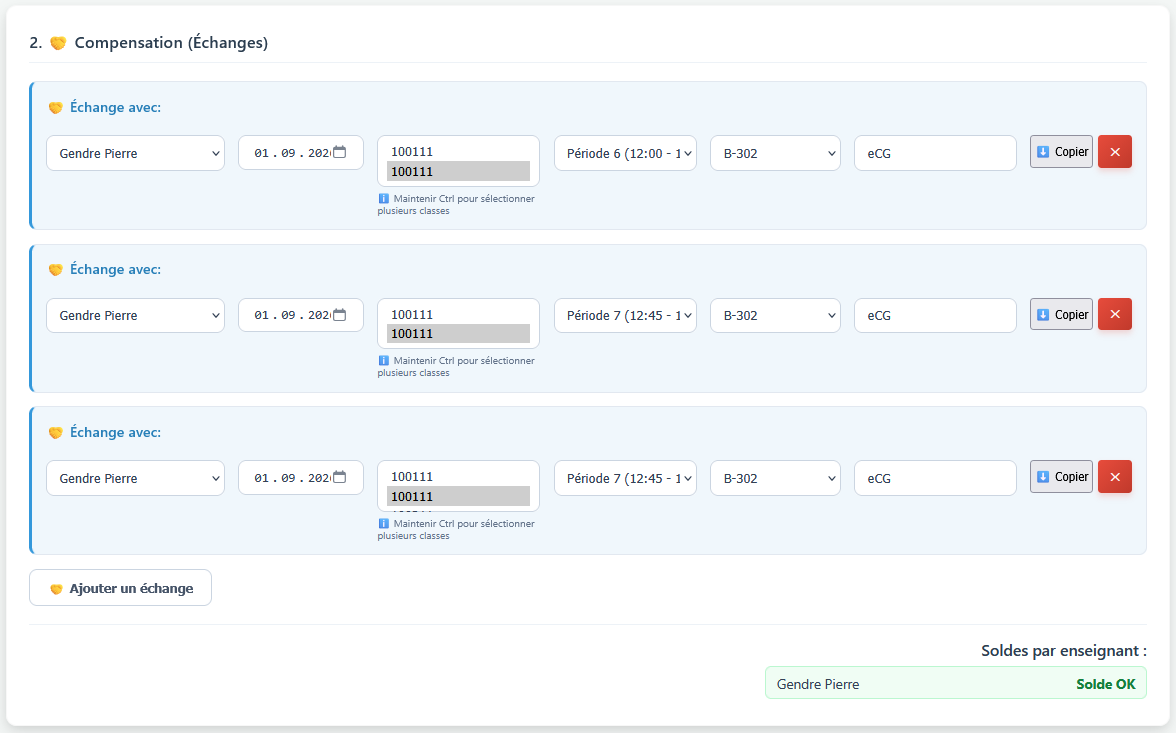
- Partie 2 : Compensation (Cours donnés en échange)
- Si vous avez choisi des échanges, indiquez dans cette section les cours que vous allez donner en retour à vos collègues.
- Cliquez sur ➕ Ajouter un échange et complétez les informations (Enseignant, Date, Classe(s), Période, Salle, Branche).
- Vérifiez le Solde : Le compteur d'unités à compenser calcule automatiquement l'équilibre. Le solde doit afficher Solde OK (0 heure due) pour pouvoir soumettre la demande.
-
Remarques :
- Ajoutez d'éventuelles remarques complémentaires dans la zone texte dédiée.
-
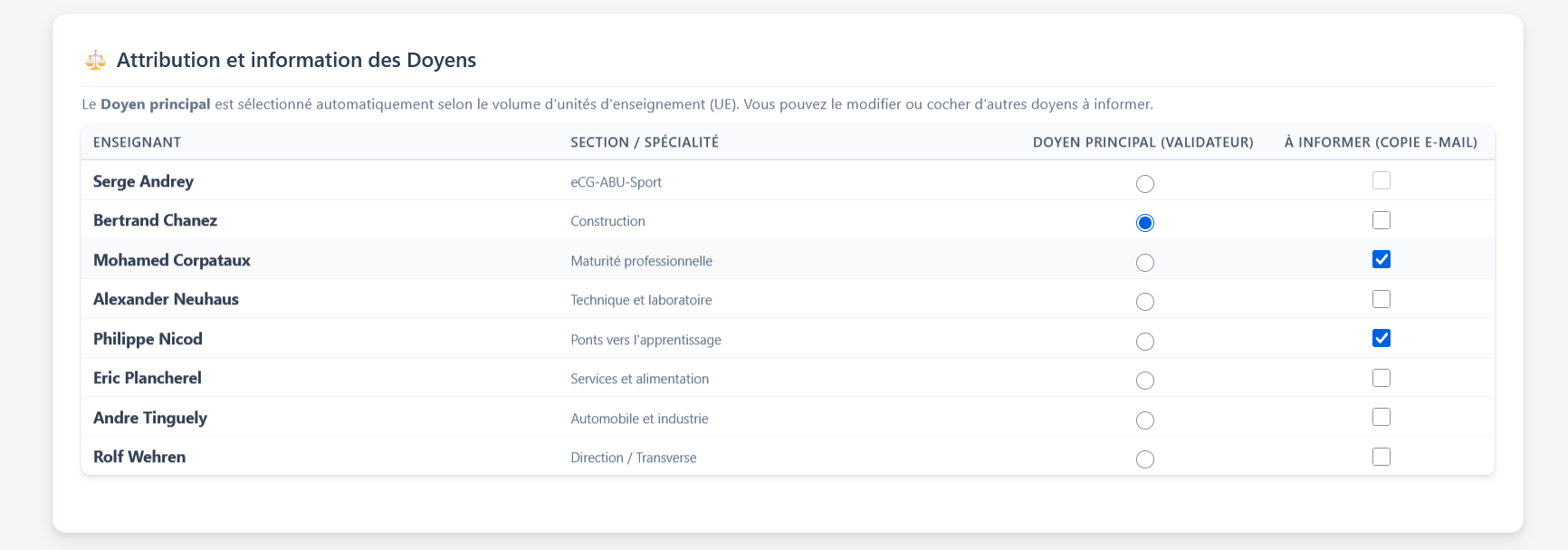
Attribution et Information des Doyens (Calcul Dynamique d'UE) :
- Le tableau compact d'attribution situé sous les remarques calcule en temps réel l'affectation des Doyens :
- Priorité Branches Particulières : Si la branche saisie contient des mots-clés comme
eCG, Sport, ABU, EPS, Culture générale (insensible à la casse), les UEs correspondantes sont attribuées en priorité au doyen de la section ECG-ABU-SPORT.
- Priorité Sections/Classes : Pour les autres branches, les UEs sont comptabilisées pour les doyens des sections des classes sélectionnées.
- Doyen principal (Validateur) : Le doyen cumulant le volume d'UE le plus élevé est automatiquement sélectionné par le bouton radio comme validateur principal.
- À informer (Copie e-mail) : Tous les autres doyens concernés par au moins 1 UE sont automatiquement cochés pour recevoir une notification d'information.
- Note : L'enseignant conserve la possibilité de modifier manuellement le choix du Doyen principal ou d'ajouter/décocher des doyens à informer.
- Cliquez sur Soumettre la demande.
Étape 2 : Suivi et Gestion de ses Échanges (Enseignant)
- Cliquez sur Mes échanges dans le menu.
- La page se divise en 2 parties :
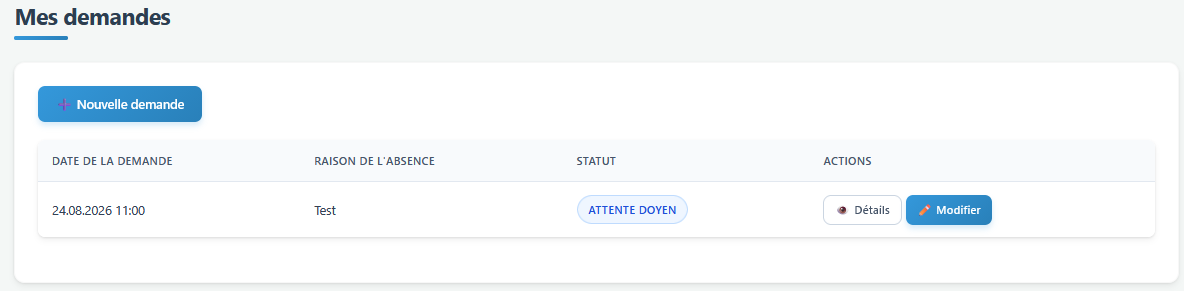
- 📋 Mes demandes : Synthétise les demandes créées par vos soins avec leur statut :
- 🟡 Attente Doyen : Demande transmise au Doyen principal pour validation.
- 🔵 Attente Secrétariat : Validée par le doyen, en cours de traitement par le secrétariat.
- 🟢 Traité : Demande entièrement validée et clôturée.
- 🔴 Refusé : Demande refusée par le doyen.
- 📅 Mes échanges à venir : Liste l'ensemble des périodes d'échanges futures qui vous concernent (que vous soyez demandeur ou collègue effectuant le remplacement), en précisant le rôle (ex: "Vous remplacez X" / "X vous remplace").
- Actions & Consultation par les collègues :
- 👁️ Détails : Les collègues impliqués dans un échange ont accès aux détails de la demande. Les périodes d'échange les concernant sont mises en surbrillance verte avec le badge
🎯 Votre période d'échange.
- ✏️ Modifier : Tant que la demande est au statut Attente Doyen, l'auteur peut la corriger.
Étape 3 : Validation par la Direction (Doyen)
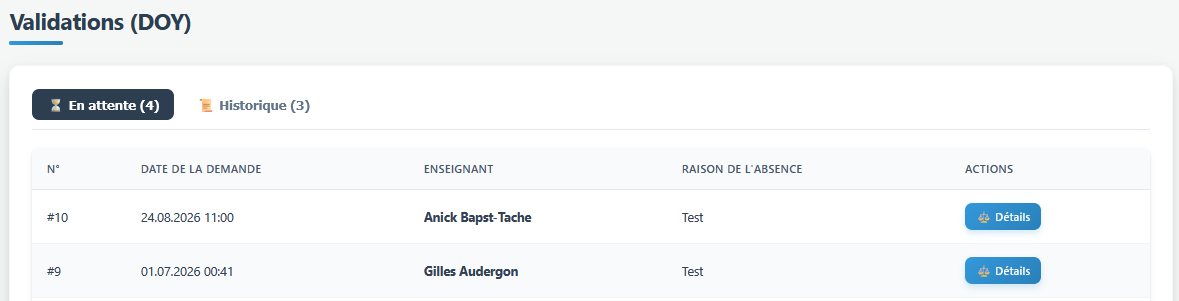
- Connectez-vous avec votre compte Doyen et accédez à Validations (DOY).
- L'onglet ⏳ En attente liste les demandes où vous êtes désigné comme Doyen principal (Validateur).
- Cas des Doyens informés par copie : Si vous êtes coché comme "À informer", vous recevez un e-mail d'avis bilingue avec le lien de consultation, sans que votre intervention bloquante ne soit requise.
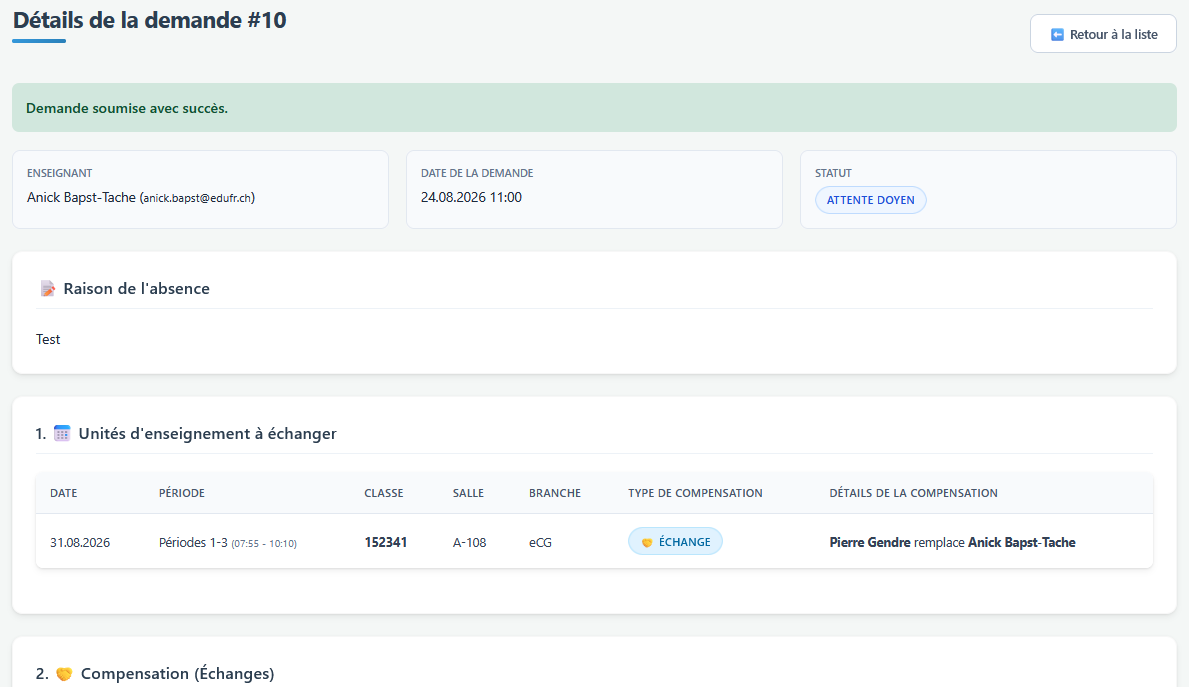
- Cliquez sur ⚖️ Détails pour examiner une demande :
- Consultez le motif, le récapitulatif des cours et la liste des doyens informés.
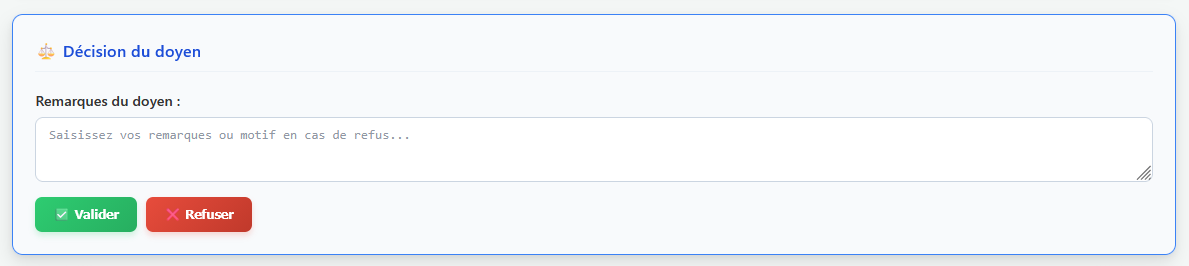
- Saisissez votre décision dans Ma décision :
- Valider : La demande passe automatiquement au statut Attente Secrétariat.
- Refuser : Saisissez le motif. Le demandeur sera notifié par e-mail.
- L'onglet 📜 Historique conserve l'ensemble de vos validations.
Étape 4 : Traitement par le Secrétariat (SEC)
- Connectez-vous avec votre compte Secrétariat et accédez à Enregistrements (SEC).
- L'onglet 📥 À traiter affiche les demandes approuvées par les doyens.
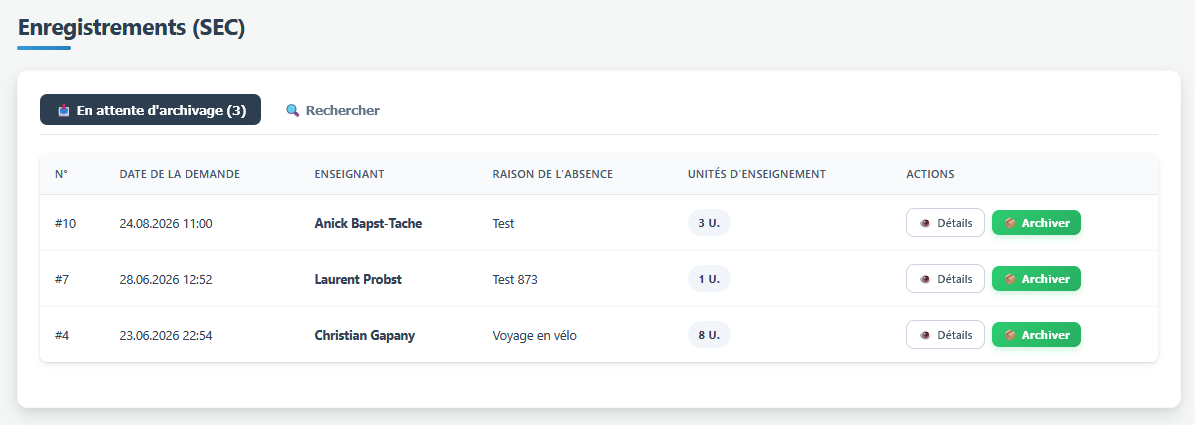
- Procédure de traitement :
- Ouvrez la demande via 👁️ Détails.
- Contrôlez la présence de remplacements à encoder dans l'outil ISA.
- Cliquez sur 📦 Traiter la demande.
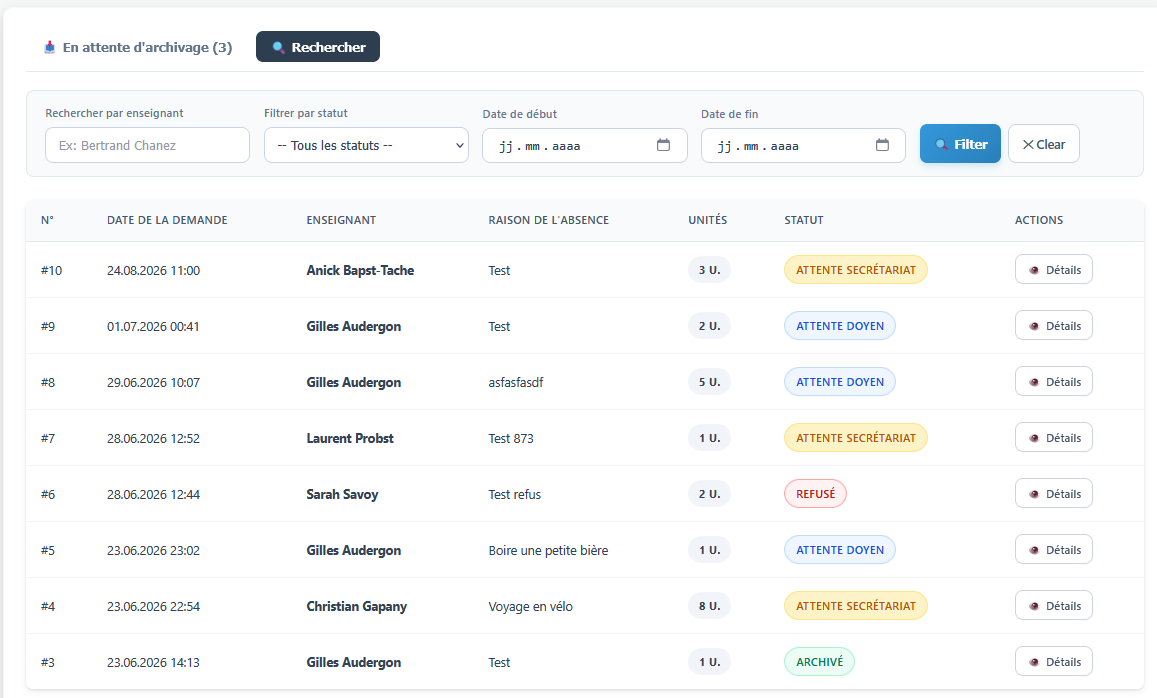
- Recherche et consultation :
- L'onglet 🔍 Recherche & Traitements permet de filtrer l'ensemble des demandes archivées/traitées.
📌 4. Points d'Attention & Règles Métier
- Équilibre du solde : L'application exige un solde d'unités égal à 0 pour soumettre la demande.
- Attribution automatique Doyens : Le calcul du Doyen principal s'effectue en temps réel selon le volume maximum d'UEs (avec priorité sur
eCG, Sport, ABU pour le doyen ECG-ABU-SPORT).
- Double saisie ISA : Pensez à insérer les remplacements d'heures payés/non payés dans l'outil ISA.
- Notifications & Liens Directs par E-mail :
- E-mail au Doyen principal (demande de validation avec bouton/lien direct).
- E-mail aux Doyens en copie (avis d'information avec lien direct).
- E-mail final au demandeur et à tous les collègues d'échange impliqués dès le traitement secrétariat effectué.