Ce guide présente le fonctionnement complet de l'application Activités Extramuros de l'EPAI. Il décrit le processus étape par étape, de la préparation initiale à la déclaration de remboursement post-activité, et détaille les actions pour chaque profil d'utilisateur.
👥 1. Les Profils Utilisateurs (Acteurs du Processus)
L'application fait intervenir 4 rôles principaux :
| Rôle |
Description & Responsabilités |
| Enseignant Organisateur (Demandeur) |
Consulte la directive, initie et complète la demande (type d'activité, lieu, dates, transports, sélection des élèves, demande optionnelle du Fonds des amendes). Il suit la validation, télécharge les PDF officiels, puis effectue la déclaration et demande de remboursement post-activité. |
| Enseignant Accompagnant / Collègue |
Enseignant accompagnant l'activité ou membre du corps professoral des classes concernées. Il est informé des activités programmées. |
| Doyen / Direction (Validateur) |
Examine et valide ou refuse les demandes sous sa responsabilité (Doyen principal calculé/désigné selon la section ou les branches, puis Direction pour toute demande avec soutien financier). Les Doyens en copie reçoivent un avis d'information. |
| Secrétariat (SEC) |
Accède aux demandes approuvées, contrôle les pièces comptables et justificatifs transmis lors du post-activité, vérifie les présences effectives des élèves et les coordonnées bancaires (IBAN), puis clôture le dossier. |
🔄 2. Aperçu du Workflow (Cycle de Vie d'une Demande)
%%{init: {
  'theme': 'base',
  'themeVariables': {
    'fontSize': '12px'
  },
  'flowchart': {
    'nodeSpacing': 20,
    'rankSpacing': 25,
    'curve': 'basis'
  }
}}%%
flowchart TD
    A["Enseignant : Consultation de la directive & Création"] --> B{Action}
    B -- "Enregistrer" --> C["Statut : Brouillon
Possibilité de modifier ou supprimer"]
    B -- "Soumettre" --> D["Notification Doyen principal + Copies Doyens"]
    D --> E["Statut : En attente Doyen"]
    E --> F{Décision du Doyen}
    F -- "Refusé" --> G["Statut : Refusé
Notification email au demandeur"]
    F -- "Validé avec soutien financier" --> H["Statut : En attente Direction"]
    F -- "Validé sans soutien financier" --> J["Statut : Validé"]
    H --> I{Décision Direction}
    I -- "Refusé" --> G
    I -- "Validé" --> J
    J --> K["Génération des PDF & Réalisation de l'activité"]
    K --> L{Soutien financier ?}
    L -- "Oui" --> M["Enseignant : Déclaration post-activité
Présences effectives, IBAN, justificatifs"]
    M --> N["Statut : Soumis / À traiter Secrétariat"]
    N --> O["Secrétariat : Contrôle & Remboursement"]
    O --> P["Statut : Clôturé"]
    L -- "Non" --> P
📖 3. Processus Détaillé Étape par Étape
Étape 1 : Directive & Création d'une Demande (Enseignant Demandeur)
-
Connectez-vous à l'application Activités Extramuros.
-
Directive obligatoire : Avant toute démarche, prenez connaissance de la directive en cliquant sur le lien figurant en haut de la page : "Directive relative aux activités scolaires extramuros (PDF)".
-
Dans le menu principal, cliquez sur ➕ Nouvelle demande.

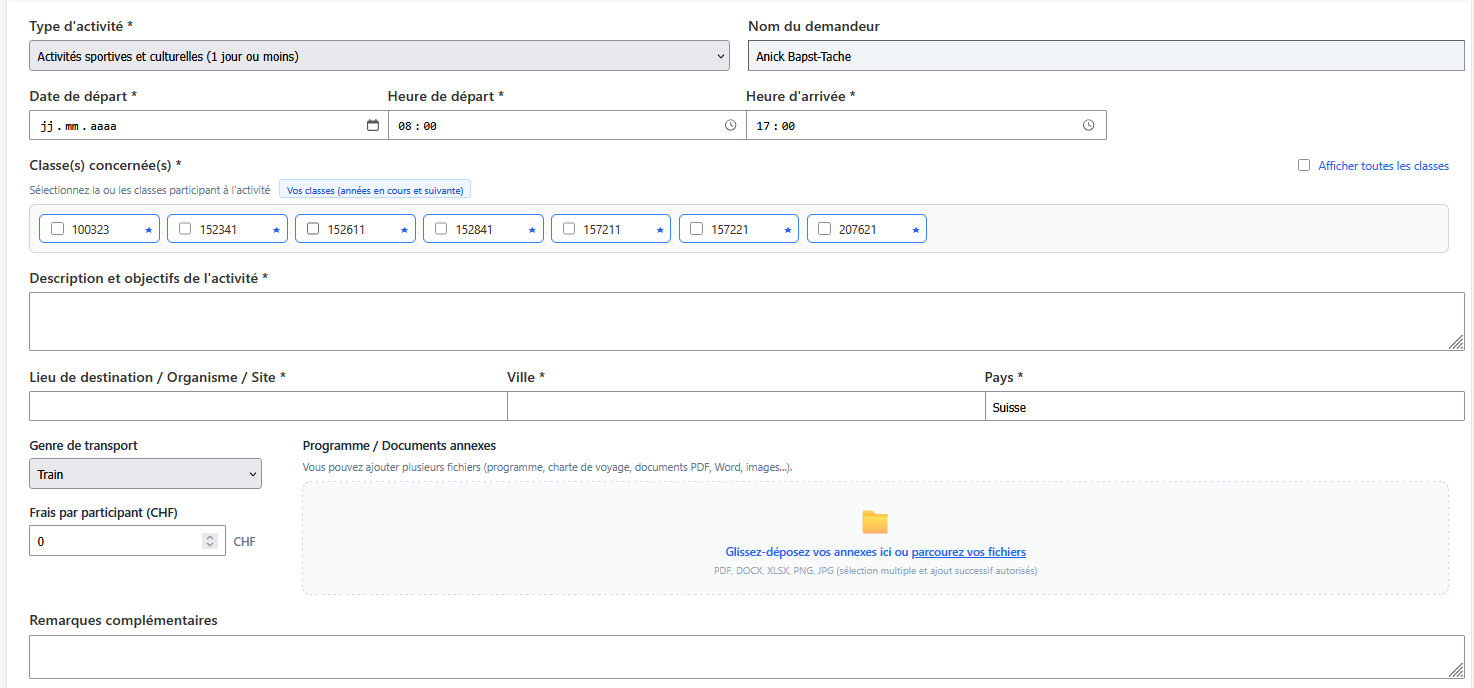
- Informations générales sur l'activité :
- Type d'activité :
- Activités sportives et culturelles (1 jour ou moins)
- Voyage d'étude (activités sur plusieurs jours).
- Dates et horaires :
- Pour 1 jour : Date de l'activité.
- Pour un voyage : Date de départ et Date de retour.
- Heure de départ et Heure d'arrivée.
- Classe(s) concernée(s) : Sélectionnez la ou les classes participantes en utilisant le filtre "Vos classes" ou "Afficher toutes les classes" selon vos besoins.
- Description et objectifs : Présentation pédagogique et objectifs de l'activité.
- Destination & Transport :
- Lieu, Ville et Pays.
- ⚠️ Note sortie du territoire : Si le pays indiqué est hors de la Suisse, un formulaire d'autorisation de Sortie du territoire sera automatiquement préparé.
- Genre de transport : À pied, Bus, Train, Car / Car postal, Avion, Véhicules privés des PEF.
- Frais par participant (CHF) : Indiquez le coût estimé par élève.
- Documents annexes : Possibilité de joindre des fichiers (programme, itinéraires, etc.).
- ⚠️ Note pour les Voyages d'étude : La charte de voyage signée par chaque élève (PEF) doit obligatoirement être annexée.
- Responsable et accompagnants :
- Renseignez les coordonnées de l'enseignant responsable (Nom et Téléphone).
- Ajoutez les accompagnants éventuels (Nom et Téléphone). Ils figureront sur les récapitulatifs et sur l'autorisation de sortie du territoire même sans demande de financement.
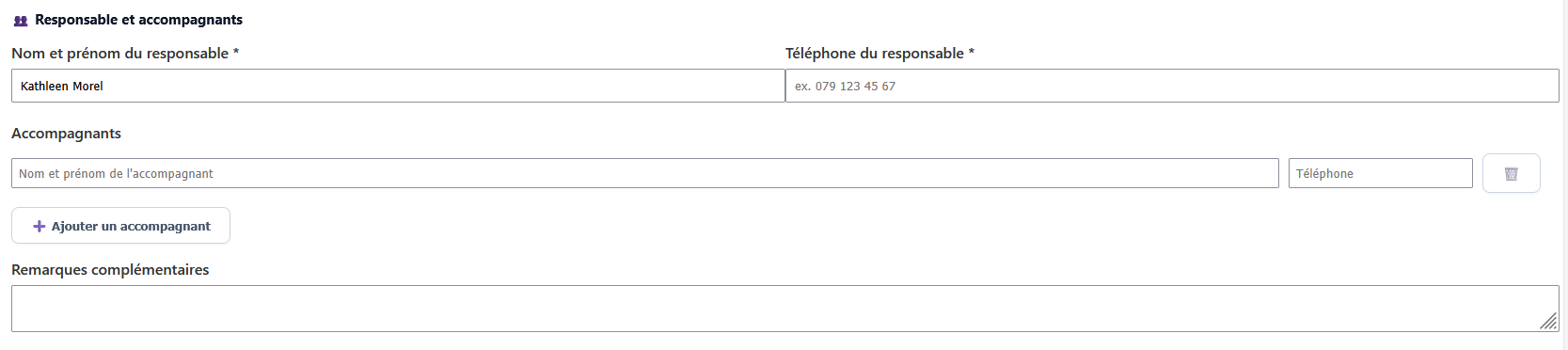
- Remarques complémentaires : Pour toute précision utile.
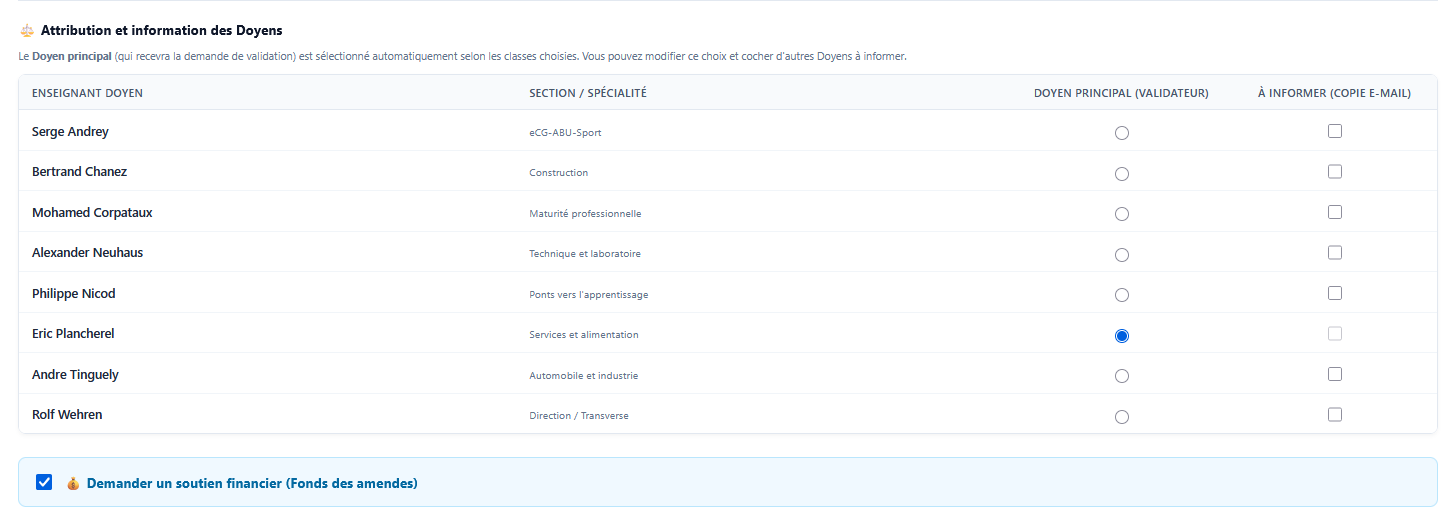
- Attribution et Information des Doyens :
- Le système détermine automatiquement le Doyen responsable selon les classes et sections sélectionnées.
- Doyen principal (Validateur) : Sélectionné par défaut pour la validation.
- À informer (Copie e-mail) : Doyens des autres sections concernées recevant une notification d'information.
- Il est possible de modifier ces éléments (par exemple pour l'eCG).
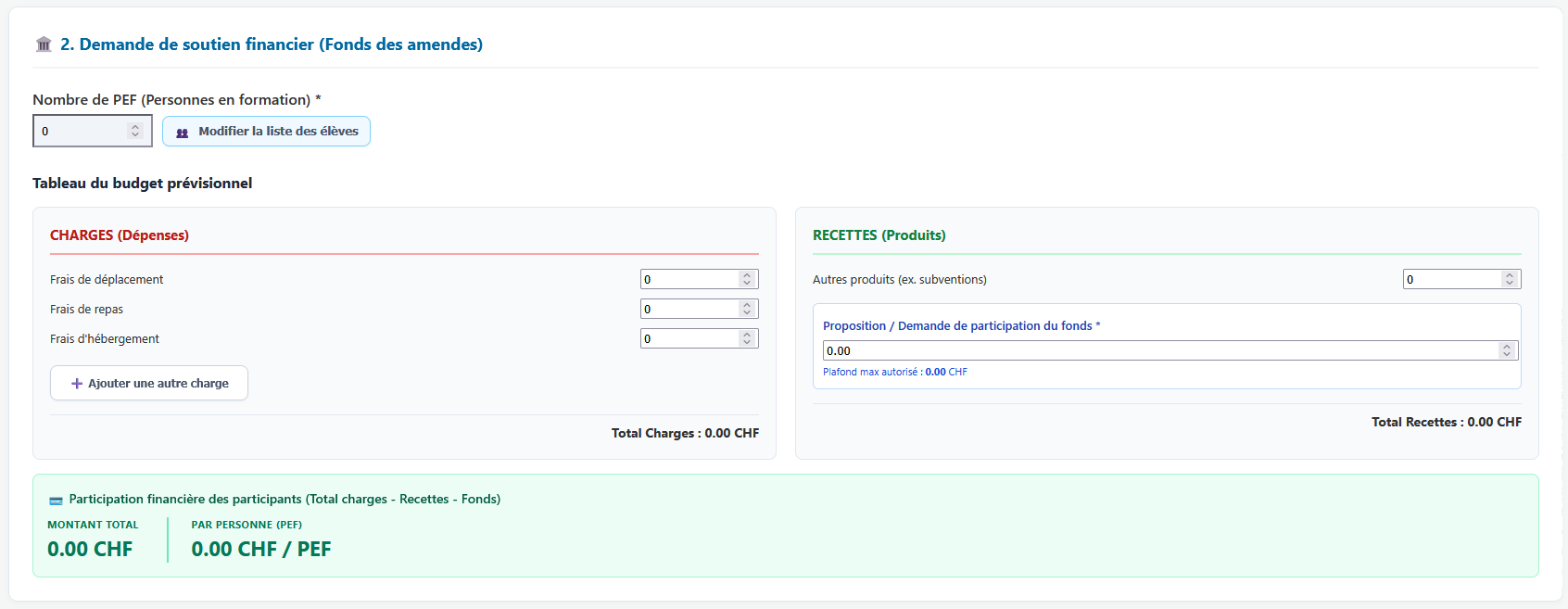
- Demande de soutien financier (Fonds des amendes - Optionnel) :
- Cochez la case "Demander un soutien financier (Fonds des amendes)" si l'activité est éligible.
- Sélection des élèves participants : Une liste interactive vous permet de cocher/décocher les élèves qui participent effectivement à la sortie. Le nombre total de PEF s'actualise automatiquement.
- Calcul automatique du plafond maximal :
- Sortie <= 1 jour : max CHF 20.- / PEF.
- Voyage d'étude : max CHF 30.- / PEF / (nuitées + 1) avec un plafond global de CHF 250.- / PEF.
- Complétez le Budget prévisionnel (Tableau des charges & recettes) :
- Frais de déplacement, repas, hébergement, autres charges.
- Saisissez la participation demandée au Fonds des amendes. La participation restant à la charge des élèves est calculée automatiquement.
- Actions de finalisation :
- Cliquez sur 💾 Enregistrer en brouillon pour sauvegarder votre travail et le reprendre ultérieurement.
- Cliquez sur Soumettre la demande pour transmettre le dossier en validation.
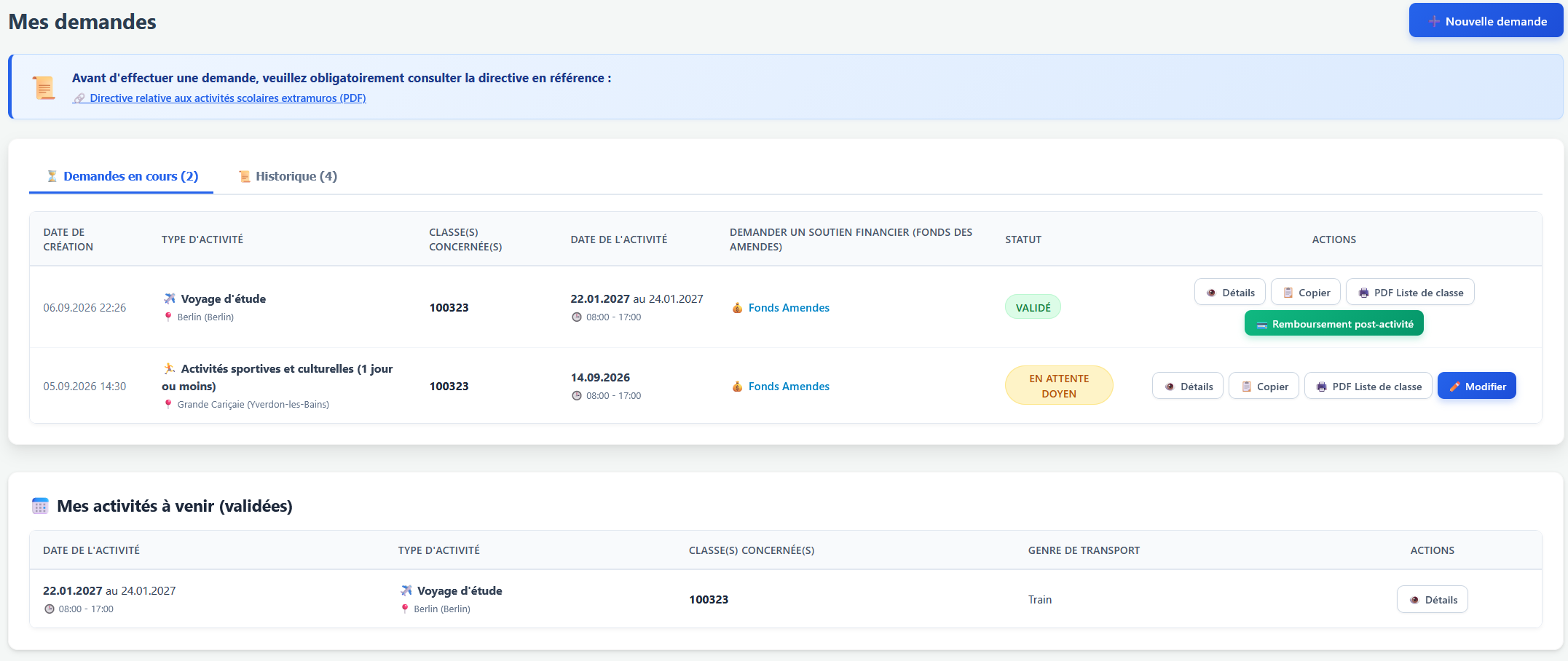
Étape 2 : Suivi, Gestion et Copie des Demandes (Enseignant)
- Cliquez sur Mes demandes dans le menu.
- Consultez la liste synthétique de vos dossiers avec leurs statuts :
- ⚪ Brouillon : Demande en cours de rédaction (modifiable ou supprimable).
- 🟡 En attente Doyen / 🟠 En attente Direction : En cours de validation.
- 🟢 Validé : Demande autorisée.
- 🔴 Refusé : Demande non acceptée (motif consultable).
- 🔵 Clôturé : Processus d'activité et de remboursement finalisé.
- Actions disponibles :
- 👁️ Détails : Visualiser la demande complète et l'historique des validations.
- ✏️ Modifier : Modifier un brouillon ou une demande en attente.
- 🗑️ Supprimer : Supprimer définitivement un brouillon.
- 📄 Documents PDF (pour les demandes validées) :
PDF Demande d'activitéPDF Fonds des amendes (si soutien financier demandé)PDF Sortie du territoire (si pays hors Suisse)PDF Liste de classe
- 📋 Copier la demande : Duplique la structure d'une ancienne demande (descriptif, transports, budget) tout en réinitialisant les dates, la liste des élèves et les documents annexes.
Étape 3 : Validation par les Doyens et la Direction (DOY / DIR)
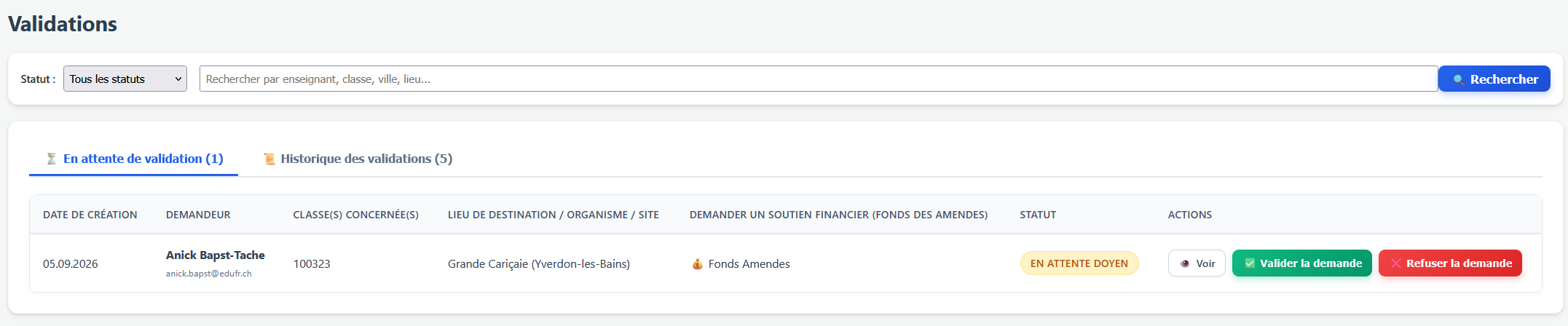
- Connectez-vous avec votre compte Doyen ou Directeur et accédez à la rubrique Validations.
- L'onglet ⏳ En attente répertorie les dossiers nécessitant votre décision.
-
Cliquez sur ⚖️ Détails / Examiner pour consulter l'ensemble de la demande (programme, destination, budget, accompagnants, liste d'élèves).
-
Saisissez votre décision :
- Valider : Transmet la demande à l'étape suivante (Direction en cas de demande de soutien financier, ou statut Validé s'il n'y a pas de soutien financier demandé).
- Refuser : Saisissez obligatoirement le motif du refus. Un e-mail de notification est immédiatement transmis à l'enseignant demandeur.
-
L'onglet 📜 Historique permet de consulter l'ensemble des décisions passées.
Étape 4 : Déclaration et Remboursement Post-Activité (Enseignant)
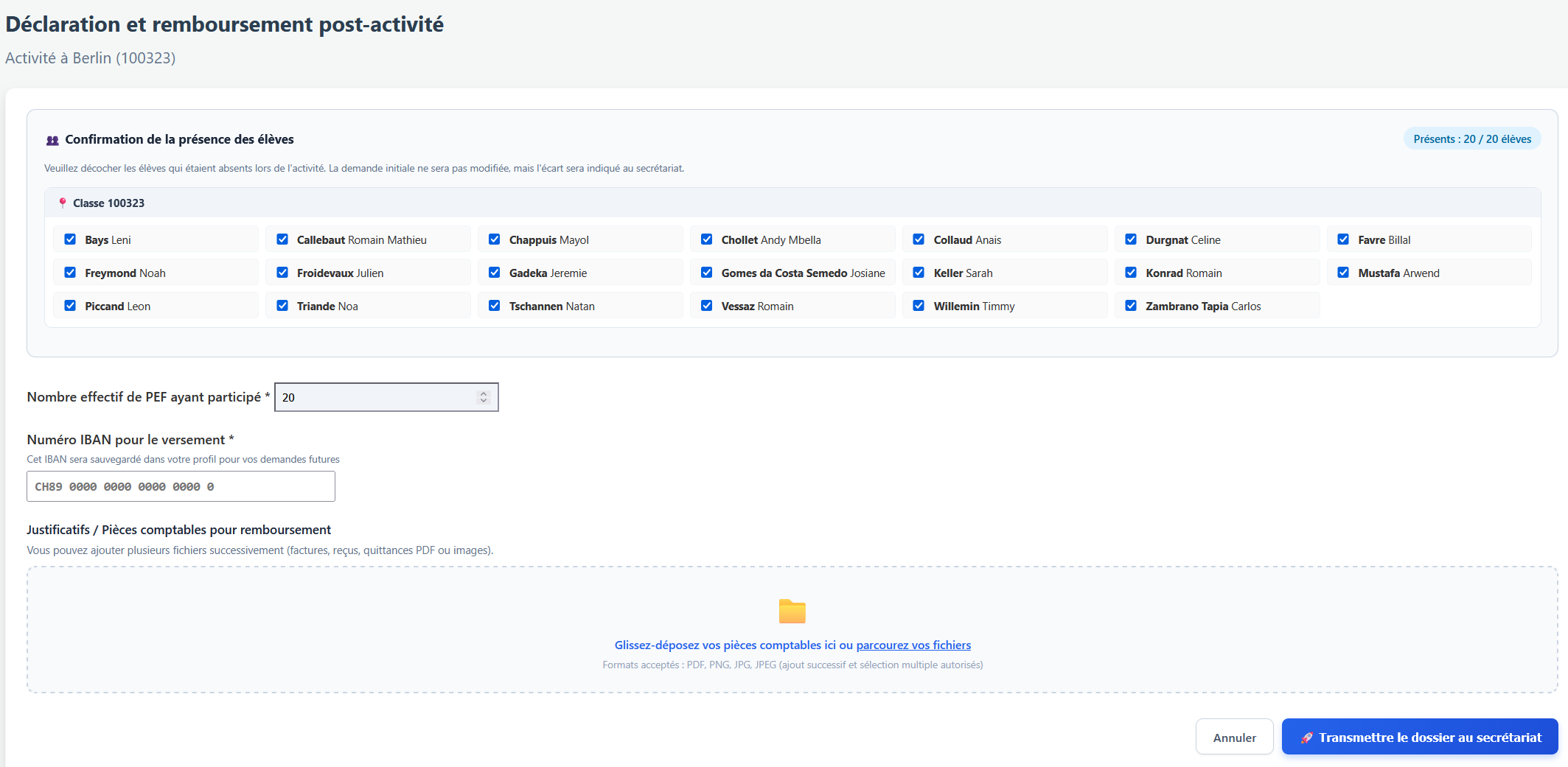
Cette étape concerne uniquement les demandes au statut Validé avec Soutien financier (Fonds des amendes) une fois l'activité réalisée.
- Sur la page Mes demandes (ou via la fiche de détail), cliquez sur le bouton 💰 Remboursement post-activité.
- Confirmation des présences effectives :
- Vérifiez et confirmez la liste des élèves (PEF) ayant réellement participé à l'activité.
- Le nombre effectif de PEF s'ajuste en conséquence. (Un message d'alerte apparaît en cas d'écart entre le nombre prévisionnel et le nombre réel).
- Coordonnées bancaires :
- Saisissez votre numéro IBAN pour le versement du remboursement. (L'IBAN est mémorisé dans votre profil pour vos futures demandes).
- Pièces justificatives :
- Téléversez les justificatifs originaux (factures, reçus, billets de transport, souches).
- Cliquez sur Transmettre le dossier au secrétariat.
Étape 5 : Contrôle et Clôture par le Secrétariat (SEC)
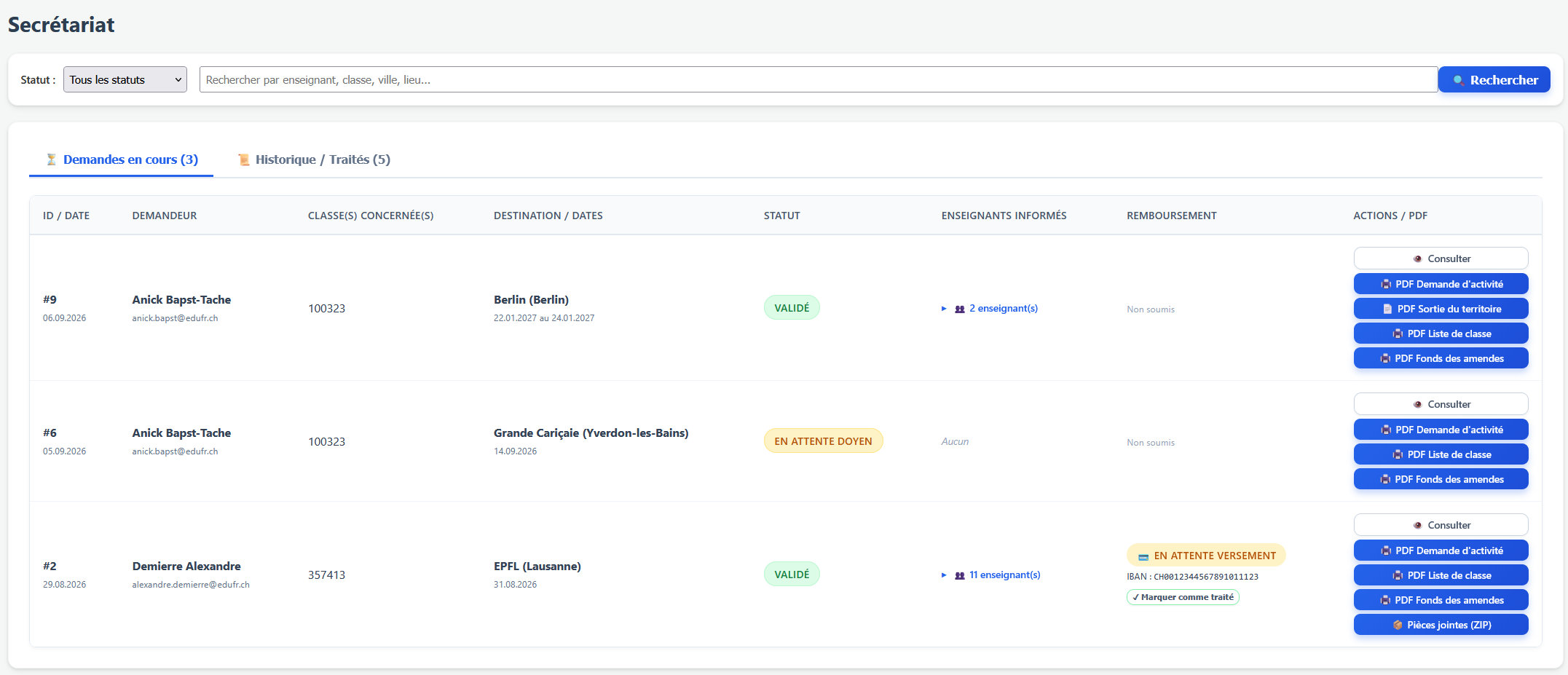
- Connectez-vous avec un compte Secrétariat et accédez à la rubrique Secrétariat.
- L'onglet 📥 À traiter liste les demandes validées ainsi que les dossiers de remboursement post-activité transmis.
- Cliquez sur 👁️ Détails pour :
- Vérifier les pièces comptables téléversées et le décompte financier final.
- Télécharger le package complet des pièces ou les PDF officiels.
- Contrôler l'IBAN du bénéficiaire et la liste d'élèves effectifs.
- Cliquez sur 📦 Clôturer la demande pour finaliser le traitement administratif et financier.
- L'onglet 🔍 Historique & Recherche permet de rechercher et filtrer l'ensemble des dossiers archivés.
📌 4. Points d'Attention & Règles Métier
- Consultation de la Directive : La directive relative aux activités extramuros doit impérativement être lue avant d'initier toute demande.
- Voyages d'étude & Charte de voyage : Pour toute sortie de plus d'un jour, la charte de voyage signée par chaque élève doit être obligatoirement annexée au dossier.
- Sortie du territoire : Si la destination se situe en dehors de la Suisse, le document de demande de sortie du territoire est généré automatiquement.
- Calculs automatiques du Fonds des amendes :
- Sortie <= 1 jour : Plafond de 20 CHF par élève.
- Voyage d'étude : Plafond de 30 CHF par élève par nuitée (+1), avec un maximum absolu de 250 CHF par élève.
- Sauvegarde de l'IBAN : L'IBAN renseigné lors d'un remboursement post-activité est conservé pour les demandes ultérieures.
- Suppression et Copie de demande :
- Seuls les Brouillons peuvent être supprimés (
btn_delete).
- La fonction Copier (
btn_copy_request) permet de réutiliser la structure d'un dossier existant tout en réinitialisant dates, élèves et pièces annexes.